Plan görünmüyor, masa taşınmıyor ya da PDF açılmıyorsa önce kısa çözümü deneyin. İşe yaramazsa hangi bilgileri göndermeniz gerektiğini açıkça anlatıyoruz.
Önemli: Destek mesajına davetli listesini eklemeyin. Ekran görüntüsü gönderecekseniz isimleri kapatın; sorun yaşadığınız ekran, son işlem, cihaz ve tarayıcı bilgisi yeterlidir.
Masa düzeni editörü
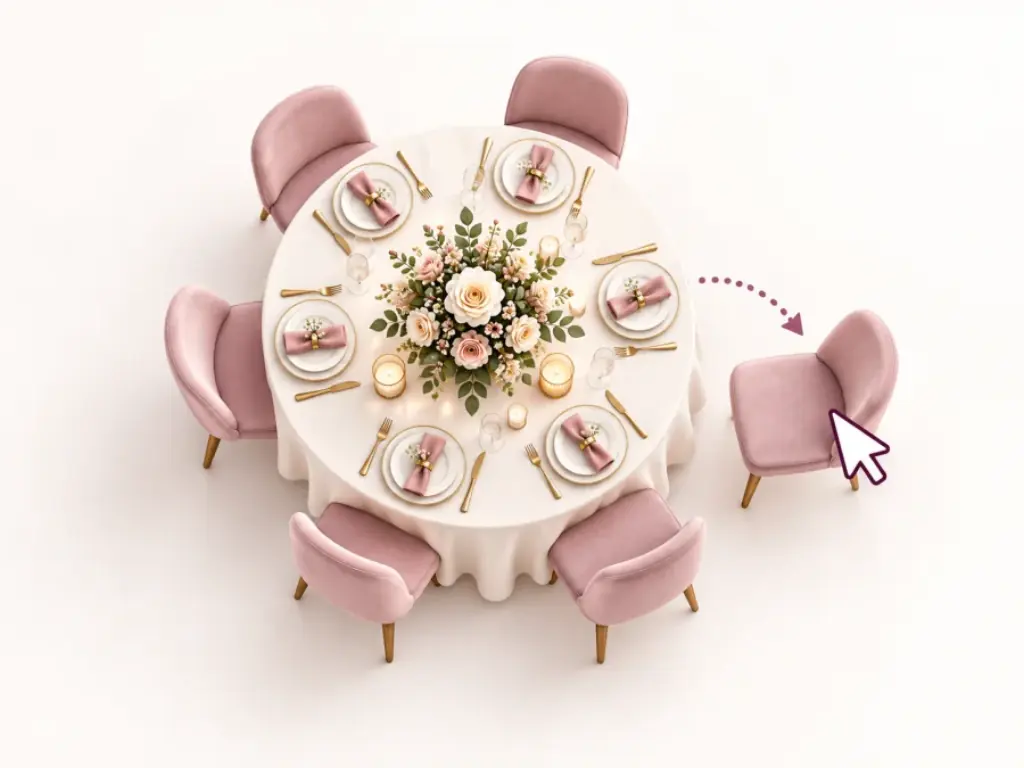
Taşıma, boyutlandırma ve silme
Editör, masa ile sandalyeleri birlikte hesaplar. Görselde küçük duran boşluk gerçek yerleşimde yeterli olmayabilir.
İpucu: Masayı bırakmadan önce çevresindeki sandalye payını da kontrol edin.
Masayı veya sandalyeyi boş alana doğru taşıyın.
Masa eski yerine dönüyor
Yeni konumda başka bir masa, sandalye veya alanla çakışma vardır. Görünümü küçültün, masayı çevresinde daha fazla boşluk bulunan bir noktaya bırakın.
Masayı büyütmek veya küçültmek
Öğeyi seçip köşe tutamacından sürükleyin. Masa tablası büyürken sandalye çevresi de genişlediği için komşu masalarla arayı yeniden kontrol edin.
Bir öğeyi silmek
Masa ya da alan seçildiğinde sağ üstte kırmızı çöp kutusu çıkar. Silmeden önce doğru öğeyi seçtiğinizi kontrol edin. Düzenlenebilir bir kopya için önce Paylaş düğmesiyle güncel bağlantıyı saklayın; PDF yalnızca çıktıdır.
Giriş ve etkinlik alanları
Giriş, sahne, dans pisti, kına alanı veya sunum alanını seçip taşıyabilirsiniz. Araç çubuğundaki “Giriş ekle” ile ikinci bir giriş oluşturabilirsiniz.
Davetli ve sandalye
İsimleri masalara yerleştirme
1Masayı seçinEditörde düzenlemek istediğiniz masaya bir kez tıklayın.
2İsmi yazınSol panelde Misafirler bölümünden boş sandalyeye isim ekleyin.
3Tarafı işaretleyinPembe kız tarafı, mavi erkek tarafı, ortadan iki renk ortak davetliyi gösterir.
4Kapasiteyi kontrol edinArtı ve eksi düğmeleri sandalyeleri masa çevresinde yeniden dağıtır.
Bir masaya isim ekleyemiyorum
Önce editörde masanın seçili olduğundan emin olun. Bilgisayarda sol panelde, telefonda alttan açılan panelde “Misafirler” bölümünü bulun ve boş sandalyenin ad alanına ismi yazın. Masada boş sandalye yoksa kapasiteyi artırın veya başka bir masa seçin.
Sandalye renkleri ne anlama geliyor?
Gri sandalye boştur. İsim girilmiş ama taraf seçilmemiş sandalye koyu pembe görünür. Pembe kız tarafını, mavi erkek tarafını, pembe-mavi sandalye iki tarafı gösterir. Masa ortasındaki doluluk sayısı da güncellenir.
PDF ve paylaşım
Planı kaydedin veya başka cihazda sürdürün
PDF sabit bir çıktı verir. Paylaşım bağlantısı ise oluşturulduğu andaki masa düzenini ve davetli bilgilerini başka bir tarayıcıda düzenlemeye açar.
Hatırlatma: Son değişikliklerden sonra yeni bir paylaşım bağlantısı oluşturun.
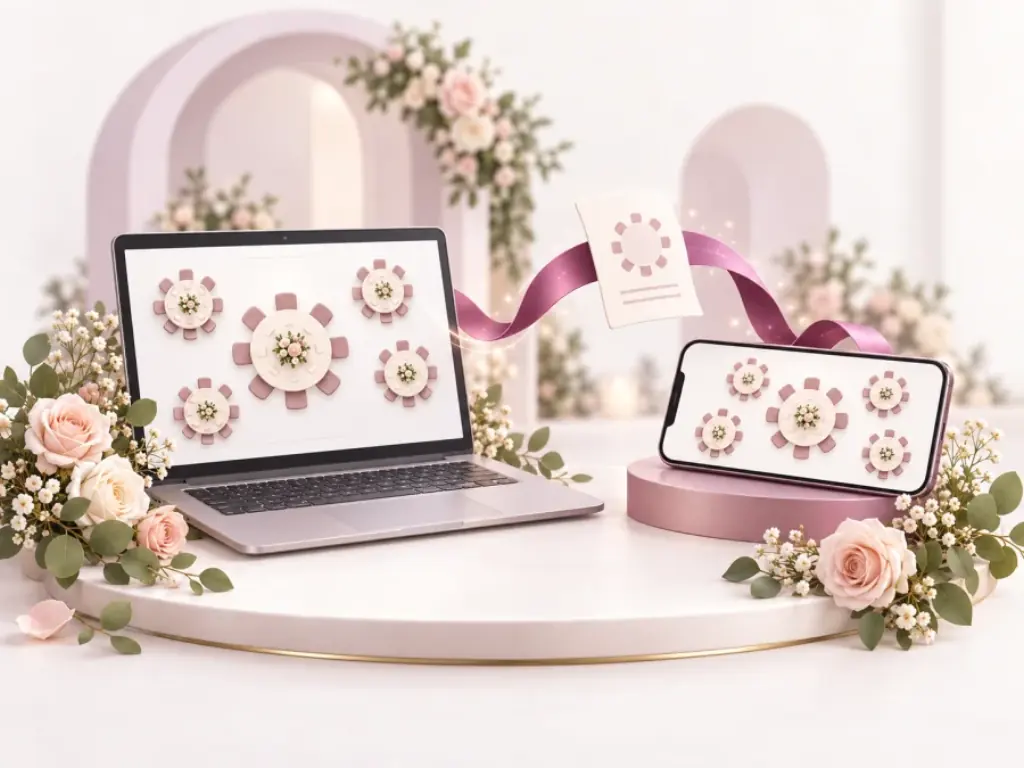
Paylaşım bağlantısı, planın o anki hâlini diğer cihaza taşır.
1
Başka cihazda devam etmek için editörde Paylaş düğmesine basın.
2
Kopyalanan bağlantıyı yalnız planı görmesini istediğiniz kişilerle paylaşın.
3
Sabit çıktı için PDF indir düğmesini kullanıp hedef olarak PDF olarak kaydet seçeneğini belirleyin.
4
Plan değişirse güncel durumu taşıyan yeni bir bağlantı veya PDF oluşturun.
Paylaşım bağlantısı değişiklikleri kendiliğinden günceller mi?
Hayır. Bağlantı, oluşturulduğu andaki planı taşır. Daha sonra masa veya isim değiştirirseniz Paylaş düğmesine yeniden basıp yeni bağlantıyı gönderin.
PDF penceresi hiç açılmıyor
Tarayıcının açılır pencere ve yazdırma izinlerini kontrol edin. Mobil tarayıcıda aynı işlem “Paylaş”, “Yazdır” veya “PDF’ye kaydet” adıyla görünebilir. Düğmeye peş peşe basmak yerine bir kez basıp pencerenin açılmasını bekleyin.
PDF’de son değişiklikler görünmüyor
Editöre dönüp ismin veya masa konumunun ekranda gerçekten değiştiğini kontrol edin. Ardından eski yazdırma penceresini kapatıp PDF indir düğmesine yeniden basın; daha önce açık kalan önizleme kendiliğinden güncellenmez.
Telefon ve tablet
Telefonu dikey kullanarak planınızı hazırlayın
Küçük ekranda aynı plan, daha sade kontroller
Telefonu çevirmenize gerek yok. Etkinliğinizi seçin, mekân ölçülerini girin ve masa sayısını ayarlayın. Alt sabit düğmeyle bir sonraki adıma geçin; seçiminiz ve bilgileriniz korunur.
Editörde masaya dokunun veya Masa ve etkinlik ayarları düğmesini kullanın. İsimleri ve taraf/grup seçimlerini alttan açılan panelde düzenleyin. Planın diğer bölümlerine boş alanda kaydırarak ulaşın; masaları sürükleyerek taşıyabilirsiniz.
Tablette ve bilgisayarda geniş ekran düzeni korunur. Cihaz değiştirmeden önce Paylaş düğmesiyle güncel bağlantı oluşturun.
Kısa cevaplar
Sık sorulan sorular
Planımı başka cihazda açabilir miyim?
Evet. Editörde Paylaş düğmesine basın ve kopyalanan bağlantıyı diğer cihazda açın. Bağlantı o ana kadarki planı taşır; sonraki değişiklikler için yeniden paylaşın.
Masa veya sandalye sayısını sonradan değiştirebilir miyim?
Evet. Düzen adımına dönerek masa sayısını ve masa başına kişi sayısını değiştirebilir, editörde seçtiğiniz masanın kapasitesini ayrıca ayarlayabilirsiniz.
Masalar neden üst üste gelmiyor?
Editör masa tablasıyla birlikte sandalyelerin kapladığı alanı da korur. Uygun olmayan sürüklemede öğe son geçerli konumuna döner; görünümü küçültüp daha geniş bir boşluğa taşıyın.
Tarayıcı verilerini silersem planım kaybolur mu?
Evet. Plan ve davetli isimleri kullanılan tarayıcıda saklanır. Site verilerini temizlemeden önce güncel paylaşım bağlantısını saklayın. PDF alabilirsiniz; ancak PDF’den düzenlenebilir plan geri yüklenmez.
Düğün Masam ücretsiz mi?
Plan oluşturma, masa düzenleme, paylaşım bağlantısı oluşturma ve PDF çıktısı alma özelliklerini üyelik oluşturmadan kullanabilirsiniz.
Davetli isimlerini destek e-postasına eklemeniz gerekmez. Planı silmeden önce saklamak istiyorsanız paylaşım bağlantısını kaydedin. PDF yalnızca çıktıdır; silinen yerel kayıt tarayıcıdan geri getirilemez.